Guide technique – Initiation à OpenWiFi
Déployez, gérez et monétisez vos réseaux WiFi avec OpenWiFi : architecture, installation et configuration complètes.

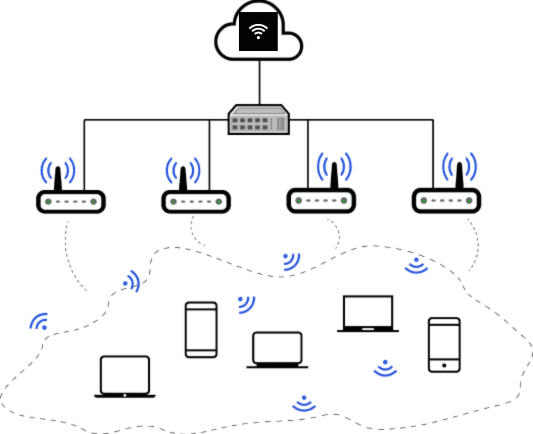
Guide technique – Initiation à OpenWiFi
OpenWiFi est une infrastructure cloud pour déployer, gérer et monétiser des réseaux WiFi de manière centralisée — sans gestion manuelle complexe.
Dans ce guide, vous apprendrez :
- 🏗️ L'architecture technique d'OpenWiFi
- ⚙️ Comment l'installer et le configurer
- 💳 Comment faire payer un accès sur votre Hotspot / WiFi Zone
1. Qu'est-ce qu'OpenWiFi ?
OpenWiFi est une plateforme complète pensée pour les opérateurs de hotspot qui souhaitent vendre des accès internet à la demande.
| Fonctionnalité | Description |
|---|---|
| ☁️ Cloud natif | Gérez tous vos hotspots depuis un tableau de bord centralisé |
| 🔐 Authentification RADIUS | Intégration avec UserManager et RADIUS pour la gestion des accès |
| ⚡ Provisioning automatique | Codes d'accès générés automatiquement après chaque paiement |
| 💳 Paiements intégrés | Gateways adaptés à chaque zone géographique |
2. Modèles de déploiement
La plateforme OpenWiFi est disponible sous deux modèles :
☁️ Cloud géré (recommandé pour démarrer)
OpenWiFi gère l'infrastructure à votre place. Vous accédez à un dashboard prêt à l'emploi, avec mises à jour et maintenance incluses.
- ✅ Idéal pour les débutants
- ✅ Aucune infrastructure serveur à gérer
- ⚠️ Dépendance à la plateforme externe
🖥️ Self-hosted (utilisateurs avancés)
Vous hébergez vous-même la plateforme sur votre propre serveur pour un contrôle total.
- ✅ Contrôle total de vos données
- ✅ Personnalisation maximale
- ⚠️ Requiert des compétences en administration système
Pour comparer les offres et les tarifs : openwifi.pro/pricing →
3. Mise en place pas à pas
Étape 1 — Connexion au Dashboard
Accédez à votre espace OpenWiFi. Avant de commencer, assurez-vous de disposer d'un hotspot / WiFi Zone opérationnel (routeur Mikrotik configuré, par exemple).
Étape 2 — Créer votre HotSpot
- Renseignez l'adresse IP ou le DNS local de votre hotspot
- Une fois créé, la plateforme génère une commande à exécuter sur le terminal de votre routeur pour l'associer à OpenWiFi
Étape 3 — Définir vos tarifs
Créez vos forfaits selon deux types de limitations :
| Type | Exemples |
|---|---|
| ⏱️ Durée | 1h · 24h · 7 jours |
| 📦 Quota de données | 500 Mo · 2 Go · illimité |
| 🔀 Combiné | 2 Go ou 24h (selon ce qui est atteint en premier) |
Étape 4 — Configurer le provisioning
Choisissez votre méthode de distribution des codes d'accès (voir section dédiée ci-dessous).
Étape 5 — Télécharger et uploader le portail captif
Téléchargez le portail captif généré par la plateforme et uploadez-le dans votre routeur.
⚠️ Ne modifiez pas le portail captif
Ce portail est généré selon des conditions techniques complexes. Toute modification peut provoquer des dysfonctionnements, bugs ou impossibilités de paiement. Pour le personnaliser, contactez le support OpenWiFi.
4. Les deux méthodes de provisioning
Le provisioning détermine comment les codes d'accès sont créés et transmis à vos clients après paiement.
📦 Méthode 1 — Sur Stock
Vous générez en amont des codes via UserManager ou Mikhmon, vous les exportez, puis vous les importez dans la plateforme OpenWiFi.
Avantages
- Fonctionne sans accès public au routeur
- Simple à comprendre et à mettre en place
Inconvénients
- Mise à jour des stocks nécessaire régulièrement
- Risque de désynchronisation entre la plateforme et le hotspot
- Suivi manuel des expirations des codes
⚡ Méthode 2 — En Direct (recommandée)
Après chaque paiement validé, un code d'accès unique est créé automatiquement sur votre hotspot et transmis directement au client.
Avantages
- Entièrement automatisé, zéro intervention humaine
- Toujours synchronisé avec le hotspot
- Code généré en temps réel après paiement
Inconvénients
- Nécessite que le routeur soit accessible publiquement
- Requiert un VPN si vous utilisez Starlink comme FAI
💡 Le Provisioning Direct est vivement recommandé pour une gestion autonome sans intervention quotidienne.
5. Rendre votre routeur accessible publiquement
Le Provisioning Direct requiert que votre routeur Mikrotik soit joignable depuis internet.
ℹ️ Compatibilité FAI
- Starlink : ne fournit pas d'IP publique directe → un VPN tiers est obligatoire.
- Fibre : varie selon l'opérateur. Renseignez-vous auprès de votre FAI.
Solution recommandée : RemoteMikrotik
RemoteMikrotik est un service VPN conçu spécifiquement pour les routeurs Mikrotik.
- ✅ Essai gratuit de 14 jours
- 💰 Environ 1 $/routeur/mois
- 🔧 Conçu spécifiquement pour Mikrotik
- 🚀 Configuration rapide, sans expertise réseau avancée
6. Gateway de paiement
OpenWiFi externalise la gestion des paiements pour offrir un maximum de flexibilité.
✅ Gateways adaptés à votre région
OpenWiFi intègre les meilleures solutions de paiement selon les zones géographiques — mobile money, carte bancaire, et plus — pour garantir une expérience fluide à vos clients et un large choix de méthodes pour vous en tant qu'opérateur.
Récapitulatif
| Étape | Action | Difficulté |
|---|---|---|
| 1 | Connexion au dashboard | 🟢 Facile |
| 2 | Création du hotspot | 🟢 Facile |
| 3 | Définition des tarifs | 🟢 Facile |
| 4 | Choix du provisioning | 🟡 Moyen |
| 5 | Upload du portail captif | 🟡 Moyen |
| 6 | Configuration VPN si Starlink | 🔴 Avancé |
💡 Prochaines étapes
- 📖 Consultez la documentation officielle OpenWiFi
- 🛠️ Essayez RemoteMikrotik gratuitement pendant 14 jours
- 💬 Rejoignez la communauté pour obtenir de l'aide et partager vos retours